


Linux基础命令
1752 字
9 分钟
Linux基础命令
Linux系统的目录结构
- Linux的目录结构——树形结构
- 没有盘符的概念,只有一个根目录/,所有文件都在它下面
- Linux路径的描述方式
- Linux系统中,路径路径之间的层级关系用 /
- Windows系统中,路径之间的层级关系用 \
- 例:在根目录下有一个文件夹test,文件夹内有一个文件hello.txt,请描述文件的路径—— /test/hello.txt
Linux命令入门
Linux命令基础
- 命令,命令行
- 命令:Linux操作指令,是系统内置的程序,可以以字符化的形式去使用
- 命令行:Linux终端,可以提供字符化的操作页面供命令执行
- Linux命令的通用格式
command [-options] [parameter]- command:命令本身
- options:可选选项,控制命令的行为细节
- parameter:可选参数,控制命令的指向目标
ls命令入门
- ls命令的作用:在命令行中,展示当前工作目录(默认HOME目录)下的内容(文件或文件夹)
- HOME目录:每一个用户在Linux系统的专属目录
- 当前工作目录:Linux命令行在执行命令时,需要一个工作目录,打开命令行程序(终端)默认设置工作目录在用户的HOME目录
ls命令的参数和选项
ls [-a -l -h] [Linux路径]
- ls不使用参数:表示列出当前工作目录的内容,即用户的HOME目录
- ls的选项
- -a:可以展示出隐藏的内容
- -l:以列表的形式展示内容,并展示更多细节
- -h:必须和-l一起使用,能够显示文件的大小单位
- -a,-l,-h 可以组合使用
- ls的参数
- 可以指定要查看的文件夹(目录)的内容,如果不给定参数,就查看当前工作目录的内容
目录切换相关命令(cd/pwd)
- cd命令:切换当前工作目录
cd [Linux路径]- 没有选项只有参数,表示目标路径
- 使用参数,切换到指定路径
- 不使用参数,切换工作目录到当前用户的HOME
- pwd命令:输出当前所在的工作目录
pwd- 没有选项和参数,直接使用
相对路径,绝对路径和特殊路径符
- 绝对路径:以根目录做起点,描述路径的方式,路径以 / 开头
- 相对路径:以当前目录做起点,描述路径的方式,路径不需以 / 开头
- 特殊路径符
- . 表示当前目录。如cd . 或 cd ./Desktop
- .. 表示上一级目录。如cd .. 或 cd ../..
- ~ 表示用户的HOME目录。如cd ~ 或 cd ~/Desktop
创建目录命令(mkdir)
- mkdir命令:创建新的目录和文件夹
mkdir [-p] Linux路径- 参数必填,表示要创建的目录的路径,相对,绝对,特殊路径符都可以使用
- -p:可选,表示自动创建不存在的父目录,适用于创建连续多层级的目录
文件操作命令(touch/cat/more/cp/mv/rm)
- touch命令:用于创建一个新的文件
touch Linux路径- 参数必填,表示要创建的目录的路径,相对,绝对,特殊路径符都可以使用
- cat命令:用于查看文件内容
cat Linux路径- 参数必填,表示要创建的目录的路径,相对,绝对,特殊路径符都可以使用
- more命令:用于查看文件内容,可翻页查看
more Linux路径- 参数必填,表示要创建的目录的路径,相对,绝对,特殊路径符都可以使用
- 使用空格进行翻页,使用q退出查看
- cp(copy)命令:用于复制文件或文件夹
cp [-r] 参数1 参数2- -r:可选,用于复制文件夹,表示递归
- 参数1:Linux路径,表示被复制的文件或文件夹
- 参数2:Linux路径,表示要复制去的地方
- mv(move)命令:用于移动文件或文件夹
mv 参数1 参数2- 参数1:Linux路径,表示被移动的文件或文件夹
- 参数2:Linux路径,表示要移动去的地方,如果目标不存在,则进行改名
- rm(remove命令):用于删除文件或文件夹
rm [-r -f] 参数1 参数2 ... 参数N- -r:可选项,用于文件夹删除
- -f:可选项,用于强制删除(不提示,一般用于root用户)
- 参数:表示被删除的文件或文件夹路径,支持多个,空格隔开
- 参数也支持通配符 * ,用以做模糊匹配
which/find 命令
- which命令:查找命令的程序文件
which 要查找的命令- 无需选项,只需要参数表示查找哪个命令
- find命令:用于查找指定的文件
- 按文件名查找:
find 起始路径 -name "被查找文件名" - 支持通配符
- 按文件大小查找:
find 起始路径 -size +(-) n[k M G]
- 按文件名查找:
grep/wc/管道符
- grep命令:从文件中通过关键字过滤文件行
grep [-n] 关键字 文件路径- -n:可选,表示在结果中显示匹配的行的行号
- 关键字:必填,建议使用 “ ” 将关键字包围
- 文件路径:必填,表示要过滤内容的文件路径,可作为管道符的输入
- wc命令:统计文件的行数,单词数量,字节数,字符数等
wc [-c -m -l -w] 文件路径- 不带选项的默认统计:行数,单词数,字节数
- -c字节数,-m字符数,-l行数,-w单词数
- 文件路径:被统计的文件路径,可作为管道符的输入
- 管道符 | :将管道符左边命令的结果作为右边命令的输入
echo/tail/重定向符
- echo命令:在命令行内输出指定内容
echo 输出的内容- 无需选项,只有一个参数,表示要输出的内容,复杂内容可以用 “ “ 包围
- 反引号符 ` `:被反引号包围的内容,会被作为命令执行,而非普通字符。
- tail命令:查看文件尾部的内容,并可以持续跟踪
tail [-f -num] Linux路径- -f:持续跟踪
- -num:启动的时候查看尾部多少行,默认10(-2,-3,…-x)
- Linux路径:表示被查看的文件
- 重定向符
- > :将左侧命令的结果,覆盖写入到符号右侧指定的文件中
- >> :将左侧命令的结果,追加写入到符号右侧指定的文件中
vi/vim编辑器
- vi/vim编辑器:命令行模式下的文本编辑器,用来编辑文件。vim是vi的升级版,一般用vim即可,包含vi全部功能
- 基础命令
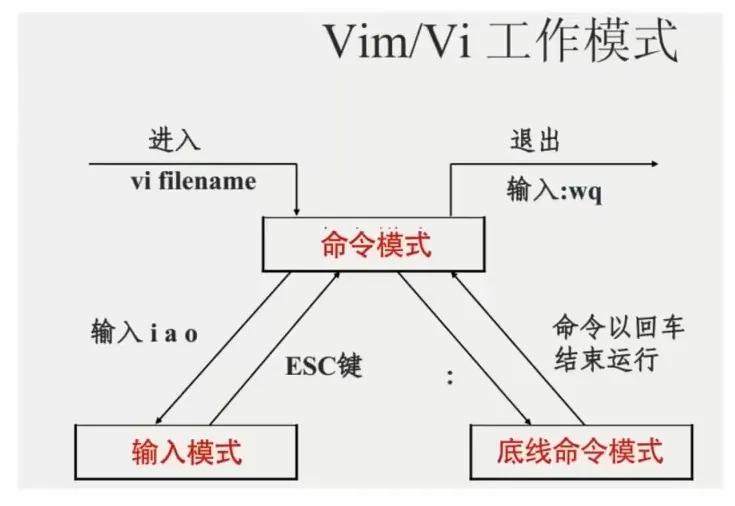
vi 文件路径vim 文件路径 - 三种运行模式
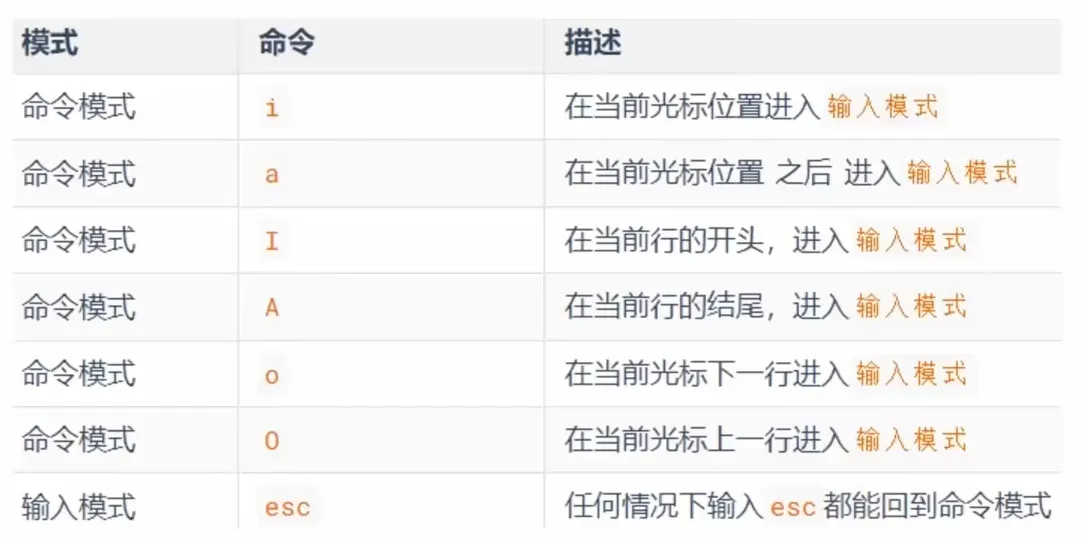
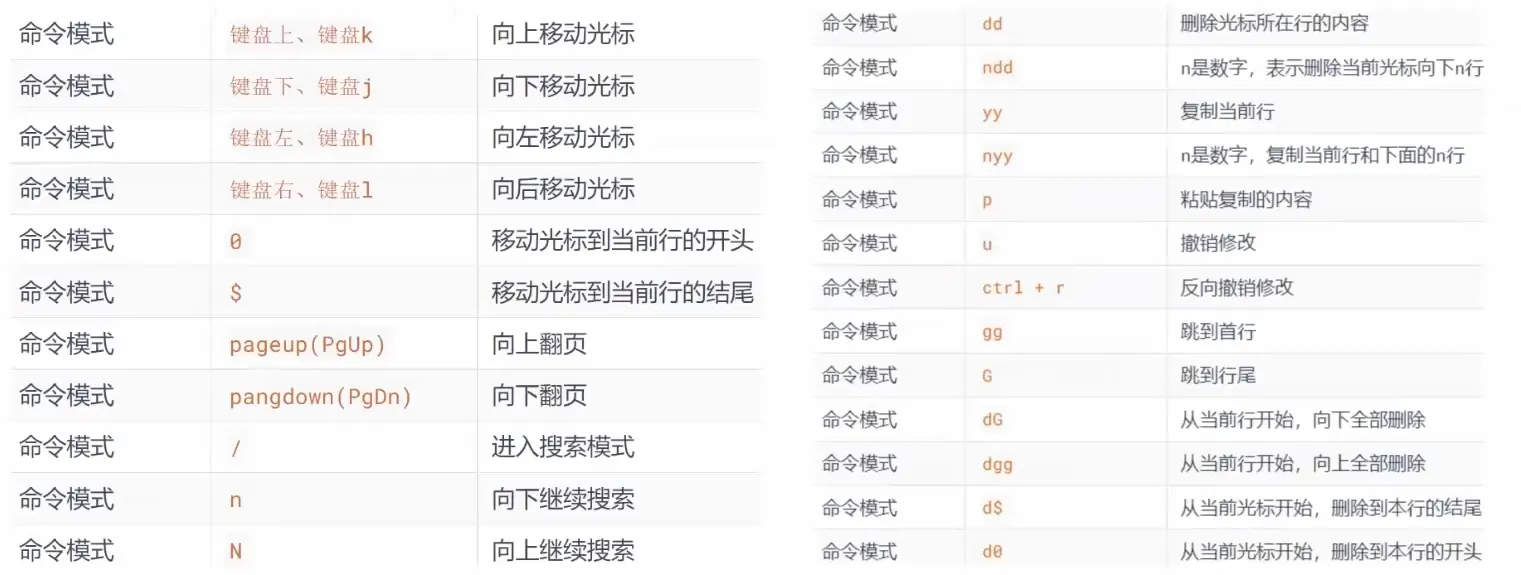
- 命令模式:默认模式,可以通过键盘快捷键控制文件内容
- 输入模式:通过命令模式进入,可以对输入内容进行编辑,按esc退回命令模式
- 底线命令模式:通过命令模式进入,可以对文件进行保存,关闭等操作
文章分享
如果这篇文章对你有帮助,欢迎分享给更多人!
相关文章智能推荐
1
Linux 实用操作
Linux了解 Linux实用操作
2
Linux用户和权限
Linux了解 Linux用户和权限
3
Windows 命令行与批处理
Windows了解 Windows 命令行与批处理
4
云计算相关(一)【云计算基础篇】
云计算云计算相关知识
5
软件开发技术生态地图(claude)
杂项软件开发的技术生态地图
随机文章随机推荐
评论区
欢迎来到我的博客! 我是Sakura,祝你拥有美好的一天~
文章
7
分类
5
标签
8
总字数
14,041
运行时长
0 天
最后活动
0 天前
站点域名sakura-hu.top
Fireflyv6.15.0
Astrov7.1.3
Nodev22.20.0
pnpmv9.14.4
构建时间2026年7月27日 23:06:32
系统信息Windows / x86_64